
お問い合わせ、資料請求、イベント参加申込、アンケートなど、ビジネスには「情報を集める場面」が数多く存在します。これらの入り口となるのがWebフォームですが、いざ自社で作ろうとすると「HTMLの知識がないと難しそう」「集めたデータを結局手作業で転記している」といった課題もあるのではないでしょうか。
せっかく問い合わせフォームから顧客の情報を集めても、その後の営業やマーケティングにスムーズにつながらなければ、フォームは「入力を受け取るだけの箱」で終わってしまいます。
本記事では、フォーム作成ツール「Zoho Forms」について、基本機能からGoogleフォームとの違い、CRM連携による問い合わせ管理の効率化まで、わかりやすく解説します。
Zoho Formsとは?
Zoho Formsは、Zohoが提供する、Webフォームを簡単に作成できるノーコード対応のフォーム作成ツールです。ドラッグ&ドロップの直感的な操作で、お問い合わせや申込、アンケートなどのフォームを作成できます。
また、Zoho Formsは単体で使えるだけでなく、Zoho CRMをはじめとする他のZoho製品とシームレスに連携できる点も特長です。作成したフォームは、URL(パーマリンク)の共有、Webサイトへの埋め込みコード、QRコードなど、目的に合わせた方法で柔軟に配布できます。
Zoho Formsの主な機能
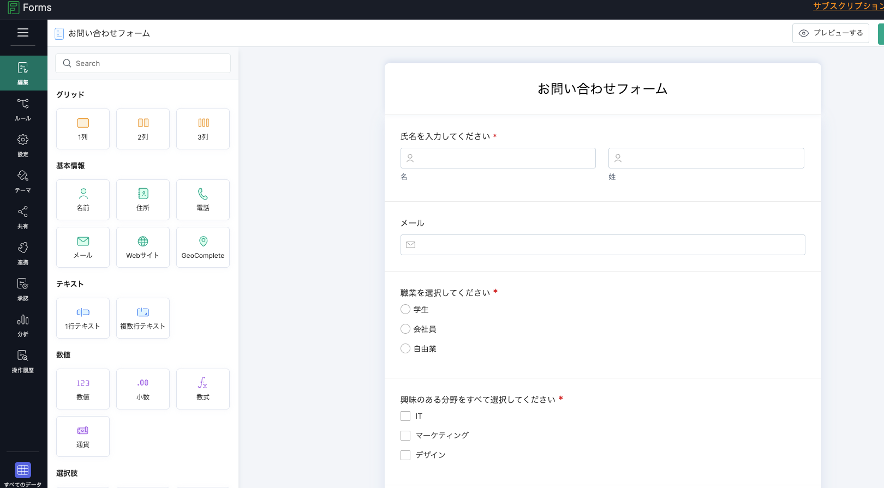
ドラッグ&ドロップで直感的にフォーム作成
Zoho Formsのひとつの魅力は、コーディング不要でフォームを作成できる点です。「名前」「メールアドレス」「電話番号」といった、あらかじめ用意された入力パーツをマウスで配置していくだけで、フォームの骨組みが完成します。項目の順番変更や削除も簡単なので、用途に合ったフォームがすぐに形になります。
30種類以上の入力項目と条件分岐
テキストやチェックボックス、日付、電話番号などの基本項目に加え、ファイルアップロード、電子署名、画像選択、スライダー評価など、30種類以上の入力タイプに対応しています。 さらに「条件分岐(ロジック)」機能を使えば、回答内容に応じて次に表示する質問を切り替えられます。たとえば「お問い合わせ内容」で『製品について』を選んだ人にだけ、製品名を尋ねる質問を表示する、といった設定が可能です。回答者にとって不要な質問を省けるため、入力の負担が減り、回答率とデータの精度が高まります。
入力ミスを防ぐバリデーションと豊富なテンプレート
メールアドレスの形式チェックや必須項目の設定といった「バリデーション(入力チェック)」機能により、入力ミスや不完全な回答を事前に防げます。各項目に補足説明を添えられるので、回答者が迷わず入力できるのもポイントです。
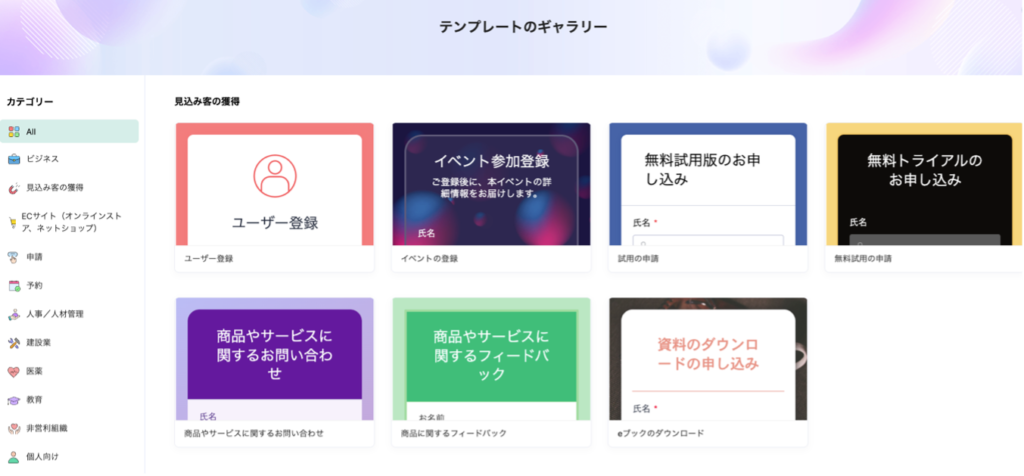
また、お問い合わせや資料請求、採用応募、社内申請など、用途別のテンプレートが豊富に用意されています。背景色やフォントを自社のブランドカラーに合わせて調整できるため、デザインの知識がなくても統一感のあるフォームを短時間で作成できます。
モバイル対応・通知・分析も可能
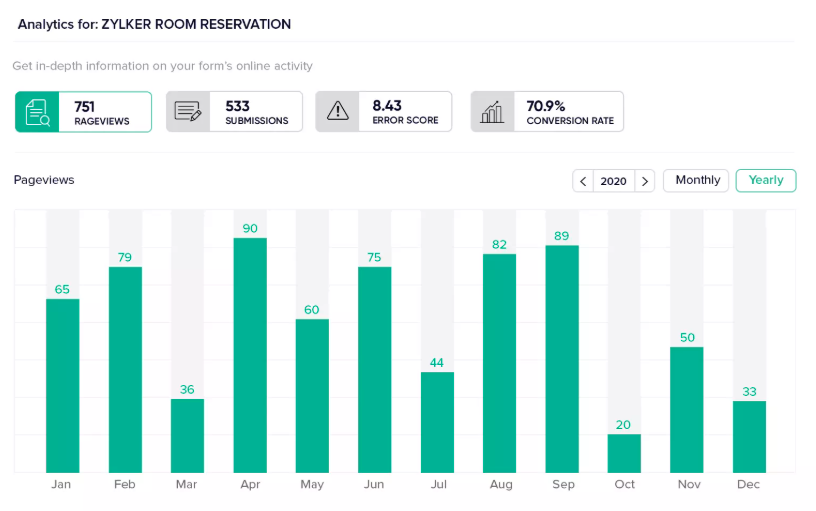
作成したフォームは、スマートフォンやタブレットの画面にも自動で最適化されるため、さまざまな端末から回答しやすい設計です。フォーム送信時にはメール通知を設定できるため、対応漏れの防止にもつながります。さらに、表示回数や送信回数、コンバージョン率などを確認できる分析機能も備えており、フォームの効果測定や改善にも役立ちます。
GoogleフォームとZoho Formsの違い
「フォーム作成ツール」として広く知られているものの一つに、Googleフォームがあります。GoogleフォームとZoho Formsは、どちらも比較的手軽にフォームを作成できますが、得意とする用途には違いがあります。
大きく分けると、Googleフォームは回答の収集や集計をシンプルに行いたい場合に使いやすく、Zoho Formsは、集めた回答をその後の業務に活用したい場合にも適しています。
| 項目 | Googleフォーム | Zoho Forms |
|---|---|---|
| 主な機能 | 回答の収集・集計を行いやすい | フォーム作成に加え、CRM連携など業務活用を行いやすい |
| 連携サービス | Googleスプレッドシートを中心に、アドオンや外部ツールを介して連携可能 | Zoho CRM等のZoho製品と標準連携。その他サービスとも外部ツールやAPIを介して連携可能 |
| デザイン調整 | テーマカラーや画像の変更に対応 | レイアウトや項目設定を含めて柔軟に調整しやすい |
| 主な用途 | アンケート、簡易な申込フォーム、回答収集 | 問い合わせ、資料請求、申込受付、顧客情報の管理を含む運用 |
社内アンケートや簡単な回答集計を目的とする場合は、Googleフォームが選択肢になりやすいでしょう。一方、フォームから取得した顧客情報をCRMに登録し、その後の営業やマーケティング活動につなげたい場合は、Zoho Formsのような業務連携性のあるツールが適しているケースがあります。
どちらが優れているかというよりも、フォームの作成だけで完結するのか、回答後の業務まで含めて設計するのかによって、適したツールは異なると考えられます。
Zoho Formsで広がる業務活用
Zoho Formsは、AIを活用してフォーム作成の手間を減らし、集めた情報をCRMやメール配信ツールへ連携することで、受付後の業務まで効率化できます。ここでは、Zoho Formsをより便利に活用するための機能を紹介します。
AIフォームビルダーでフォーム作成を効率化
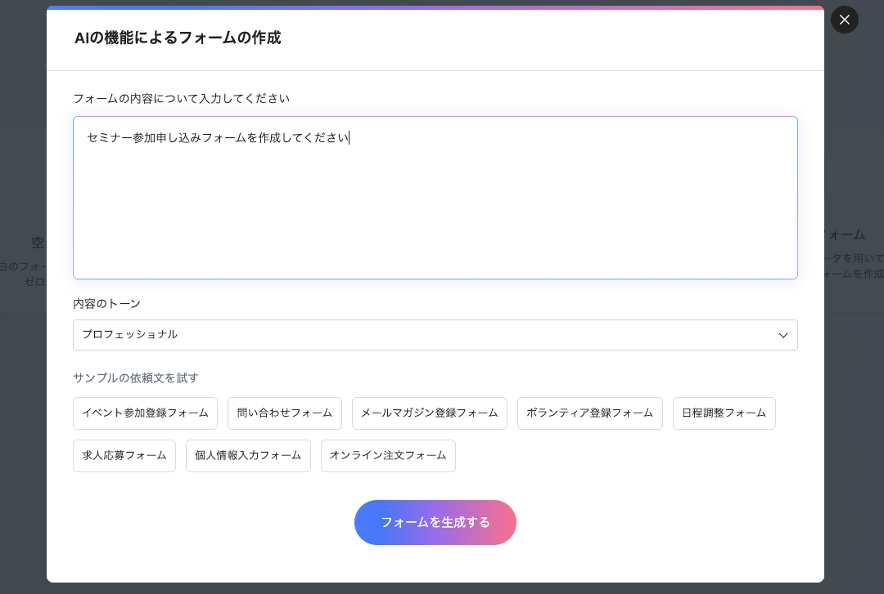
フォームをゼロから作成する場合、必要な項目を考え、質問の順番や選択肢を一つずつ設定する必要があります。Zoho Formsの「AIフォームビルダー」を使えば、作りたいフォームの内容を文章で入力するだけで、ZohoのAIアシスタント「Zia」がフォームのたたき台を自動生成します。
たとえば、「セミナーの参加申込フォーム」と入力すると、氏名やメールアドレス、参加希望日などの項目を予測し、回答しやすい順番でフォームを作成します。選択肢も提案されるため、項目を一から考える手間の削減につながります。生成後は、項目の追加・削除やデザインの変更も自由に行えます。まずAIで土台を作り、担当者が自社の運用に合わせて調整することで、フォーム作成をスムーズに進められます。
Zoho CRM連携で問い合わせ対応をスムーズに
Webサイトに設置した問い合わせフォームや資料請求フォームから送信された情報を、Zoho CRMの見込み顧客や連絡先として自動登録できます。手作業による転記が不要になるため、入力ミスや登録漏れを防ぎ、問い合わせ後の営業対応もスムーズに始められます。
〈Zoho FormsとZoho CRMの連携イメージ〉
- Zoho Formsのフォームから送信された情報をZoho CRMへ自動登録する
- 登録内容に応じて担当者を割り当てる
- 担当者への通知や対応タスクを作成する
Zoho Forms側のでフォームを作成・設定後、担当者への通知や自動返信、タスク作成などは、Zoho CRMのワークフローを組み合わせることで実現できます。
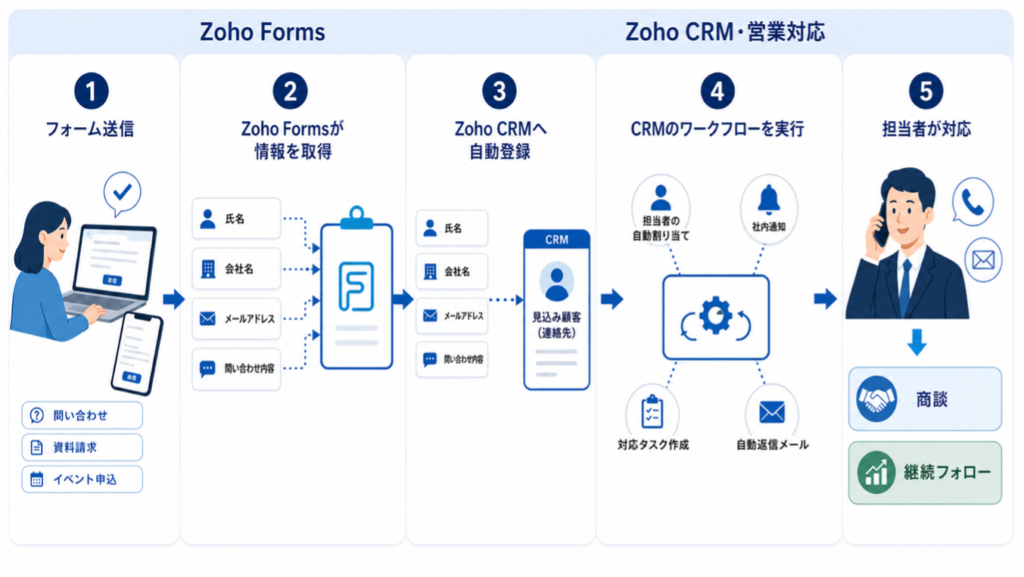
AIでフォーム作成を効率化し、Zoho CRMやなどと連携することで、集めた情報を次の業務へスムーズにつなげられます。フォームを「情報収集のための画面」ではなく、「営業やマーケティングを動かす入り口」として設計することが、Zoho Formsを活用するポイントです。
また、Zohoの統合プラットフォームであるZoho Oneを利用すれば、Zoho CRMをはじめ、マーケティング、営業支援、カスタマーサポートなどの各種アプリケーションとあわせて、Zoho Formsも一元的に利用が可能です。
まとめ
Zoho Formsは、ノーコードで直感的にWebフォームを作成できるだけでなく、Zoho CRMをはじめとする各サービスと連携することで、集めた情報を問い合わせ管理、営業・マーケティング施策といったその後の業務にも活かせる点が魅力です。「問い合わせ対応をスムーズにしたい」「顧客情報を営業活動につなげたい」といった場合に、有効な選択肢となるでしょう。
バディマーケティング株式会社では、Zoho FormsをはじめとするZoho製品の導入・活用支援を行っています。「どのようなフォーム設計にするとよいか」「入力された情報をどのようにCRMへ連携し、その後の対応につなげるか」など、業務全体の流れを踏まえた設計からご相談いただけます。お気軽にお問い合わせください。