
Excelの進捗管理表が、気づけば更新されなくなっている。商談を受注したあと、プロジェクト立ち上げまでの引き継ぎが手作業ばかりで、着手までに1週間かかる。タスクの期限をチャットで催促しても、返事がないまま週末を迎える。
プロジェクト管理を仕組み化したいと思っても、MS Projectは高すぎる。Backlogは開発チーム以外のメンバーが触りたがらない。選択肢は多いが、自社に合うかどうかの判断基準が見えない。
Zoho Projectsは、タスク管理・ガントチャート・工数管理を備えたプロジェクト管理ツールです。大きな特徴の1つは、Zoho CRMやZoho Invoiceと連携して「商談の受注→プロジェクト立ち上げ→工数記録→請求書発行」を1つのエコシステム内でつなげられる点です。
「とりあえずExcel」のプロジェクト管理が限界を迎えるとき
受託案件を数件回しているうちは、Excelの進捗表とメールでなんとかなります。しかし案件が5件、10件と増えてくると、仕組みとしての限界が見えてきます。
まず、更新が止まる。忙しい担当者ほどExcelを開いて進捗を書き込む余裕がなく、管理表と実態が乖離します。次に、情報が散在する。CRMの商談情報、チャットのタスク指示、Google Driveの納品ファイル。案件に関わる情報がバラバラのツールに散らばり、確認作業が毎日発生します。そして、工数が見えない。誰がどの案件にどれだけ時間を使っているかが分からないまま、月末に請求書を手作業で作成する。
これらは個人の能力の問題ではなく、ツールが分断されていることから起きる限界です。プロジェクト管理ツールの出番は、この段階です。
Zoho Projectsの基本と特徴
Zoho Projectsは、Zoho社が提供するクラウド型のプロジェクト管理ツールです。当社バディマーケティングはZoho認定パートナーとしてZoho Projectsの導入・運用支援を行っています。単体でもタスク管理やガントチャート、工数管理の機能を持っていますが、このツールの本領はZohoエコシステムの中にあります。Zoho CRMで管理している商談データ、Zoho Invoiceで発行する請求書、Zoho Deskで受ける問い合わせ。これらと同じ基盤上でプロジェクトを管理できることが、他のプロジェクト管理ツールとの根本的な違いです。
ガントチャートとカンバンを切り替えて使える
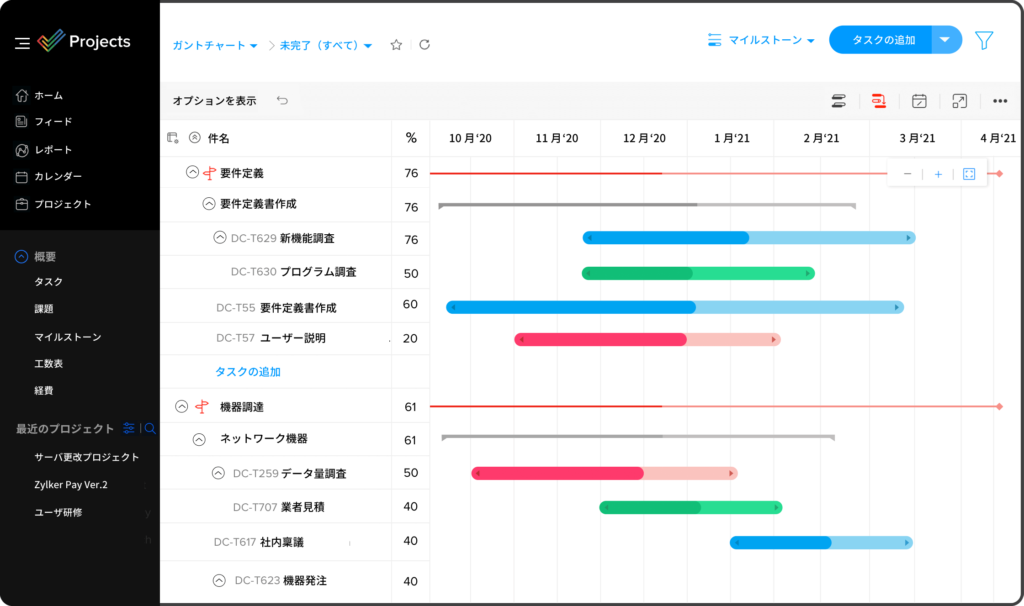
Zoho Projectsでは、同じタスクデータをガントチャート(タイムライン表示)とカンバンボード(ステータス別の列表示)の両方で表示でき、画面を切り替えるだけで使い分けられます。PMが全体スケジュールを俯瞰するときはガントチャート、メンバーが自分のタスクを消化するときはカンバン、という使い分けが自然です。
ガントチャートでは、タスク間の依存関係を設定できます。「設計完了→開発着手」のような前後関係を線でつなぐことで、PM未経験の担当者でもスケジュールの全体像がつかみやすくなります。ただし、すべての依存関係(FS/FF/SS/SFの4種類)が使えるのはプレミアムプラン以上です(無料プランはFS=完了→開始のみ)。また、依存関係の設定は最初から全タスクに適用しようとすると設定コストが重く、クリティカルな工程間(設計→開発→テスト→納品のような幹の部分)だけに絞るのが運用しやすい形です。
なお、クリティカルパスの自動計算はエンタープライズプラン限定の機能です。複雑な依存関係が絡む大規模プロジェクトでは、手動での管理補完が必要になる場面もあります。
タイムシートで工数を「見える化」する
Zoho Projectsにはタイムシート機能が組み込まれており(プレミアムプラン以上)、各タスクに対して作業時間を記録できます。タイマーで作業時間を計測する方法と、あとから手動で入力する方法の2通りがあり、タスク画面から直接操作できます。
工数データが蓄積されると見えてくるのは、個々のタスクにかかった時間だけではありません。「見積もりでは40時間の案件に、実際は60時間かかっていた」という案件単位の実績が可視化されます。これが数件たまると、次の見積もりの根拠になる。受託ビジネスで工数管理が重要なのは、記録そのものではなく、この「見積もりと実績のギャップ」を埋めていくサイクルが回り始めるからです。
タイムシートのデータはZoho Invoiceと連携して請求書の自動生成にも使えます(連携の詳細は後述)。
クライアントポータルで外部共有ができる
受託開発や制作業務では、「クライアントに進捗を見せたい」という場面が頻繁にあります。Zoho Projectsのクライアントポータル機能(プレミアムプラン以上)を使うと、社外のクライアントをプロジェクトに招待し、特定のタスクやマイルストーンの進捗を共有できます。クライアントはコメントでフィードバックを返すこともできるため、「毎週メールで進捗レポートを送る」という手間がなくなり、やり取りの負担が減ります。
この機能が必要なら、プレミアムプラン以上を選んでください。
CRM連携で商談から納品までつなげる
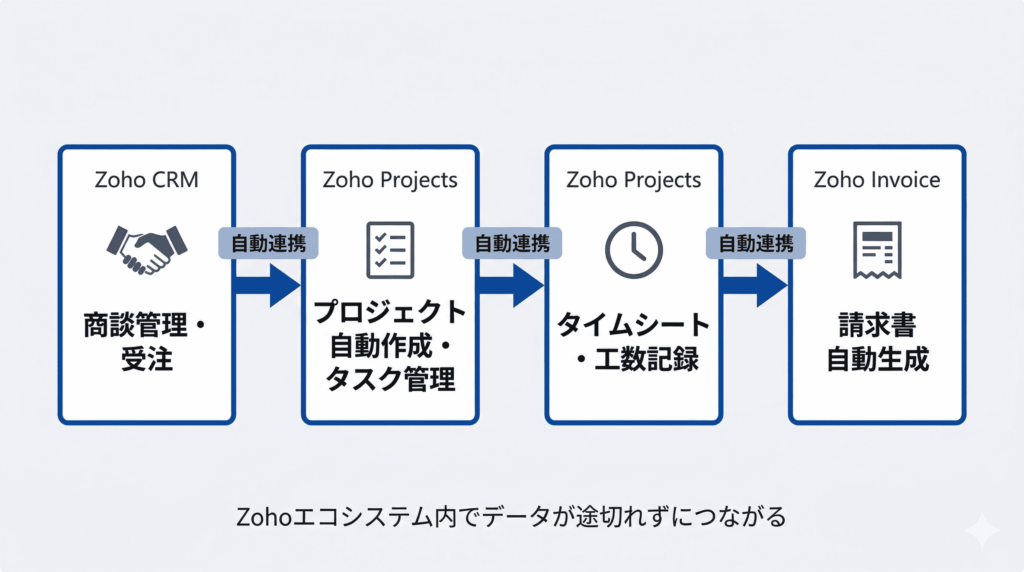
多くの企業で、CRMとプロジェクト管理ツールは別々のシステムです。受注のたびに案件名やクライアント情報を手入力する「手渡し」が、情報の欠落や着手遅れを生んでいる。Zoho Projectsは、Zoho CRMと同じプラットフォーム上で動くため、この分断をなくせます。
受注時にプロジェクトを自動作成する
Zoho CRMで商談のステージが「受注」に変わったタイミングで、Zoho Projectsにプロジェクトを自動作成するワークフローを組めます。CRMのワークフロールールで基本的な自動作成は設定でき、より細かい制御が必要な場合はDelugeスクリプト(数十行程度)で商談名・クライアント名・金額・担当者などの情報を引き継いだプロジェクトを立ち上げられます。
受注からプロジェクト着手までのリードタイムが短くなり、転記ミスや立ち上げ忘れといったヒューマンエラーも仕組みで防げます。
ただし、この自動化を機能させるには、プロジェクトテンプレートの事前設計が前提です。テンプレートなしで自動作成を組むとどうなるかは、後述の「やってはいけない使い方」で触れます。
タイムシートから請求書を生成する
Zoho Projectsのタイムシートに記録された工数データを、Zoho Invoiceに連携して請求書を自動生成できます。時間単価をあらかじめ設定しておけば、「このプロジェクトで今月かかった工数 × 単価」の計算が自動で行われ、請求書のドラフトが作成されます。
この仕組みが機能するかどうかは「メンバーが工数を毎日入力するかどうか」にかかっています。工数入力の習慣が定着しないと、タイムシートのデータが不正確になり、請求書の信頼性も下がります。Zoho Projects内で日次リマインダーを設定し、最初の1〜2か月を「習慣づけ期間」として意識的にフォローするのが有効です。
料金プランの選び方
Zoho Projectsには無料プランを含む3つのプランがあります。以下は2026年4月確認時点の月額料金(年間契約・税別)です。
| Zoho Projectsプラン | 無料 | プレミアム | エンタープライズ |
|---|---|---|---|
| 月額(税別・年間契約) | 0円(3ユーザーまで) | 480円/ユーザー | 1,080円/ユーザー |
| プロジェクト数 | 2件 | 無制限 | 無制限 |
| ストレージ | 5GB | 100GB | 120GB |
| 主な機能 | タスク管理、サブタスク、カスタムステータス | ガントチャート(編集可能)、タイムシート、ブループリント、Zoho Invoice/Books連携、顧客ユーザー、日本語メールサポート | プレミアムの全機能+クリティカルパス、プロジェクト間依存関係、カスタム項目・ロール、読み取り専用ユーザー、SSO |
受託ビジネスでプロジェクト管理を仕組み化するなら、プレミアムプランが実質的なスタートラインになります。無料プランはプロジェクト2件・ガントチャート編集不可・タイムシート非対応なので、評価用と割り切るのが現実的です。エンタープライズはカスタム項目やクリティカルパス、SSOが必要な場合の選択肢で、多くの中小企業にはオーバースペックです。
コスト感の目安
同カテゴリの主要ツールと比べると、Zoho Projectsのプレミアムプラン480円/ユーザーは低い価格帯。10人チームで月額4,800円です。ただし、Backlogはプロジェクト単位の料金体系、Asanaはユーザー単位で上位プランが中心と、課金モデルがツールごとに異なります。単純な価格比較よりも「自社の業務に合っているかどうか」の観点でツールを選定する必要があります。
Zoho Oneを契約している場合、Zoho Projectsは契約に含まれるため追加費用は不要です。すでにZoho CRMやZoho Booksを使っている企業にとっては、別途プロジェクト管理ツールの費用をかけずに導入できるメリットがあります。
Zoho Projects導入を失敗しないための展開ステップと注意点
ツールを導入しただけで解決する問題はありません。
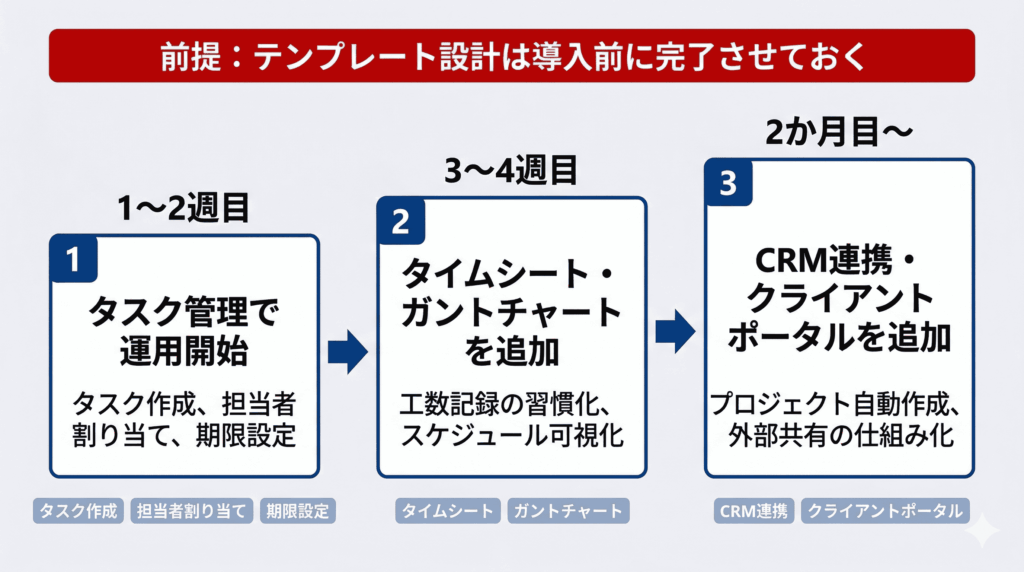
1つ目は、テンプレートを作らずにプロジェクトを量産すること。CRM連携で自動作成を組んでも、テンプレートが未整備だと空のプロジェクトが増えるだけです。最初に2〜3種類のテンプレート(タスク構成・マイルストーン・担当者の初期設定を含む)を作り込んでから自動化に進むのが手戻りの少ない順序です。
2つ目は、全機能を一度に使い始めること。タスク管理・ガントチャート・タイムシート・課題トラッカー・クライアントポータルを同時に導入すると、メンバーの負荷が上がり、結局どの機能も定着しません。まずはタスク管理だけで2〜3週間運用し、チームが慣れてからタイムシートやガントチャートを段階的に追加するほうが定着率は高くなります。
その他、Zoho Projects導入前の注意点を以下に記載いたします。
大規模プロジェクトでのパフォーマンス
タスク数が数百件を超え、依存関係が複雑になると、画面の読み込み速度が低下する傾向が海外のレビューサイト(Capterra、G2等)で複数のユーザーから報告されています。数十名規模のチームでは、フェーズごとにプロジェクトを分割する、完了タスクを定期的にアーカイブするなどの工夫が必要です。中小企業の一般的な案件規模(タスク数十〜百数十件、メンバー10名以下)なら実用上問題は少ないでしょう。
通知の初期設定が過剰
デフォルト設定ではタスクの作成・更新・コメントのたびに通知が飛び、重要な通知が大量の更新通知に埋もれがちです。導入時に通知対象のイベントを最小限に絞り、必要に応じて追加していく設定をおすすめします。
横断ダッシュボードがない
プロジェクト単位の進捗は確認できますが、複数プロジェクトを横断したKPIの集約表示がありません。全案件の進捗率一覧やメンバーごとの稼働状況を俯瞰するには、Zoho Analyticsとの連携で補完する必要があります。
オフライン対応の制約
Zoho ProjectsのWeb版はオフラインモードがなく、インターネット接続が前提です。モバイルアプリではタイムログの入力など一部機能に限りオフラインで使えますが、タスク操作やファイル共有といった主要機能はオンライン必須です。現場作業が多い業種では注意が必要です。
Backlog・Asanaとの使い分け
「どちらが上か」ではなく「どんな組織・業務に合うか」の観点で整理します。
| 比較項目 | Backlog | Asana | Zoho Projects |
|---|---|---|---|
| 向いている組織 | 開発チーム中心 | 非エンジニアチーム | BtoB受託ビジネス |
| CRM連携 | × | × | ◎ ネイティブ |
| Git連携 | ◎ ネイティブ | × | △ プレミアム以上 |
| 工数管理(内蔵) | × | × | ◎ |
| 請求書連携 | × | △ 外部連携 | ◎ Zoho Invoice |
| 日本語サポート | ◎ | △ | △(パートナー経由で◎) |
| 価格帯目安 | プロジェクト単位課金 | ユーザー単位・高め | 480円/ユーザー〜 |
開発チーム中心ならBacklog
Git連携やコードレビュー、Wikiによる技術ドキュメント管理を一体化したい場合はBacklogが第一選択です。日本語のUIとサポートが充実しており、国内の開発チームでの導入実績も豊富。一方、CRMや請求書とのネイティブ連携はなく、営業からプロジェクト、請求までを自動化する用途とは性格が違います。
非エンジニアチーム中心ならAsana
直感的な操作性を重視するならAsanaは有力な候補です。AI機能(AI Studio)による作業の自動生成やワークフローの最適化も進んでおり、使い始めのハードルが低いことが特徴です。ただし、タイムシートや請求書連携はHarvest等の外部ツールとの組み合わせが前提になります。
CRM〜請求を一気通貫で回すならZoho Projects
BtoB受託ビジネスで、商談管理から工数記録、請求書発行までをつなげたい企業に向いています。Zoho CRM・Zoho Invoiceとの連携はネイティブで、コストもプレミアム480円/ユーザーと競合より低い価格感です。Zoho Oneを契約していれば追加費用もかかりません。反面、Git連携はプレミアムプラン以上で対応しているもののBacklogほどの統合度はなく、日本語の情報やサポートもBacklogに及びません
まとめ
Zoho Projectsは、Zoho CRMの商談データからプロジェクトを自動作成し、タイムシートで工数を記録し、Zoho Invoiceで請求書を生成するまでを1つのエコシステム内で完結できるツールです。この「商談→納品→請求」の一気通貫フローが、他のプロジェクト管理ツールにはない最大の強みです。Zoho CRMを軸に業務を回している企業にとっては、受注後のプロジェクト管理ツールとして最も自然な選択肢になるはずです。
Zoho Projectsを含むZoho製品全体の導入・連携設計についてのご相談は、当社のZoho Oneページもぜひご覧ください。