
CRMの商談が更新されたらメールが届く。Projectsのタスクが完了したらまたメールが届く。Deskにチケットが作られたら、さらにメール。Zohoのアプリを増やすほど、通知がメールの受信トレイに埋もれていきます。重要な商談の進捗に気づいたのが翌日だった、タスクの完了報告を見落として確認が二重になった。心当たりがある方は少なくないはずです。
Zoho Cliqは、Zoho Oneに含まれるビジネスチャットツールです。単体のチャットアプリとして見ると外部連携の幅や開発者エコシステムの規模ではSlackやTeamsに差がありますが、Zohoエコシステム内の通知を一画面に集約する「神経系」としては、他のチャットツールにはない独自の役割を持っています。
当社バディマーケティングはZoho認定パートナーとして、Zoho Cliqを含むZoho製品の導入・運用支援を行っています。本記事では、Zoho Cliqの基本機能、料金プラン、Slack・Teamsとの違い、導入前に知っておきたい注意点についてご紹介します。
Zoho Cliqとは?基本機能と主な特徴
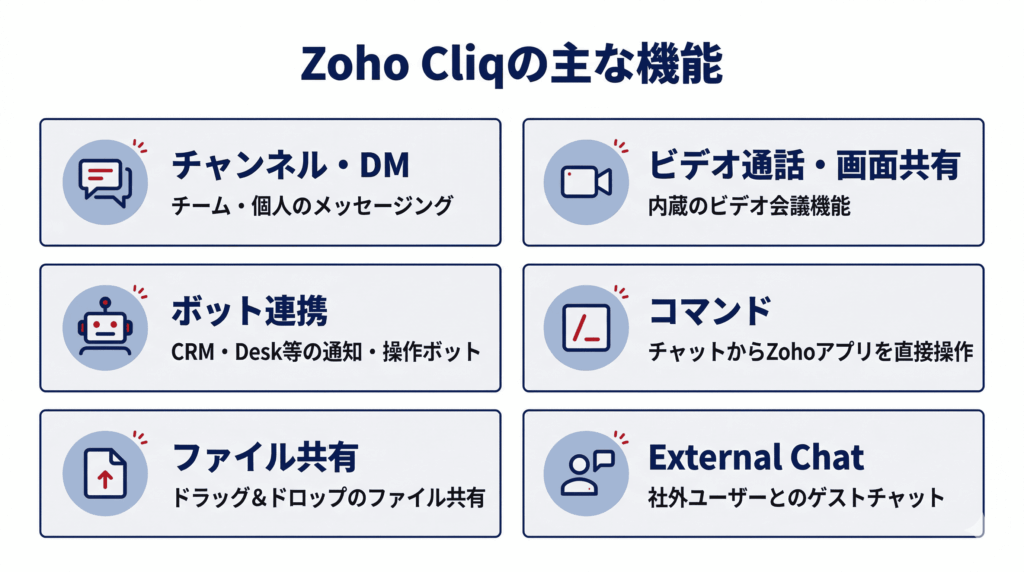
Zoho Cliqは、テキストチャットを軸にしたビジネスコミュニケーションツールです。チャンネル、ダイレクトメッセージ、ファイル共有、音声・ビデオ通話と、ビジネスチャットの基本機能は一通りそろっています。
ただし、Cliqの本質的な価値は「チャットアプリとしての機能の豊富さ」にはありません。Zohoの各アプリからリアルタイムに通知を受け取り、チャットの文脈の中で即座に対応できる。この「Zohoの神経系」としての役割が、他のチャットツールにはない大きな特徴の1つです。
Zohoのアプリが増えるほど通知は散らばる
Zoho CRMで5名の営業が商談を管理し、Zoho Projectsでタスクを回し、Zoho Deskで顧客サポートを受けている。よくある中小企業の構成です。
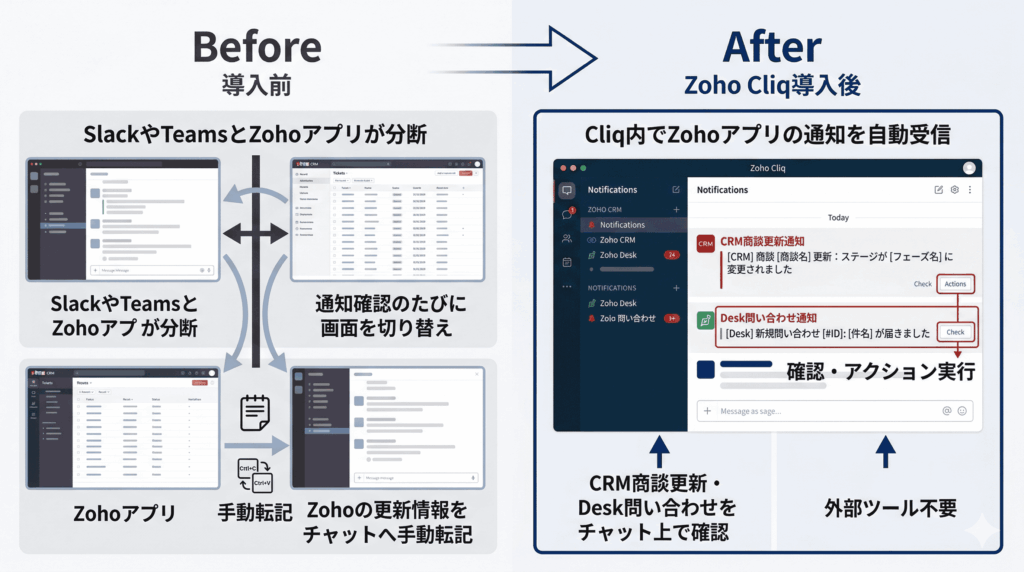
問題は通知の散らばり方にあります。CRMの商談更新はCRMの画面上かメール通知で確認する。Projectsのタスク期限のリマインドもメール。Deskの新規チケットもメール。結果として、業務上の重要なアクションがすべてメールの受信トレイに混在します。営業メール、社内の事務連絡、各アプリの通知が同じ場所に流れ込み、優先度の判断に余計な時間がかかります。
SlackやChatworkを併用している場合はさらに複雑です。Zohoアプリからの通知はメール、社内のやり取りはチャットツール。情報を追うために複数の画面を行き来する時間が積み重なっていきます。
Zoho製品からの通知を一画面に集約できる
Cliqの大きな特徴は、Zohoアプリとのネイティブ連携です。
CRMで商談のステージが変わると、Cliqの指定チャンネルに通知が流れます。「A社の商談が見積提出から交渉中に進みました」という情報が、メールを開くことなくチャット画面上で確認できます。営業チームのチャンネルにこの通知を流しておけば、マネージャーはCliqを見るだけで商談の動きをリアルタイムに把握できます。
Projectsでタスクが完了した場合も同様です。「○○機能の実装タスクが完了しました」という通知がプロジェクトチャンネルに自動で投稿され、関係者はその場でコメントや次のアクションの相談ができます。メールで完了報告を受け取って、それをチャットに転記するような二重作業がなくなります。
Deskに新規チケットが作成された場合には、サポートチャンネルに「新しいチケット: ○○の設定方法について」と通知が届きます。対応担当者の割り当てやステータスの変更もCliq上から操作可能です。Zoho Deskの機能や活用方法については、当社のZoho Desk紹介記事でも詳しく解説しています。
これらの連携はZohoのマーケットプレイスから拡張機能をインストールするだけで設定でき、個別にAPIを組む必要はありません。ただし、連携の種類によっては追加の設定やOAuth認証が必要になるケースもあります。SlackでもZoho連携は可能ですが、Cliqのほうが設定の手軽さと対応するアクションの細かさで優位です。
ただし、通知の集約は「全部流す」ではうまくいきません。チャンネルごとに通知の種類を絞り込む設計が前提条件になります。この点は後述の「通知設計を怠ると『メールと同じ問題』が再現する」で詳しく触れます。
チャンネルとダイレクトメッセージで社内連絡を整理する
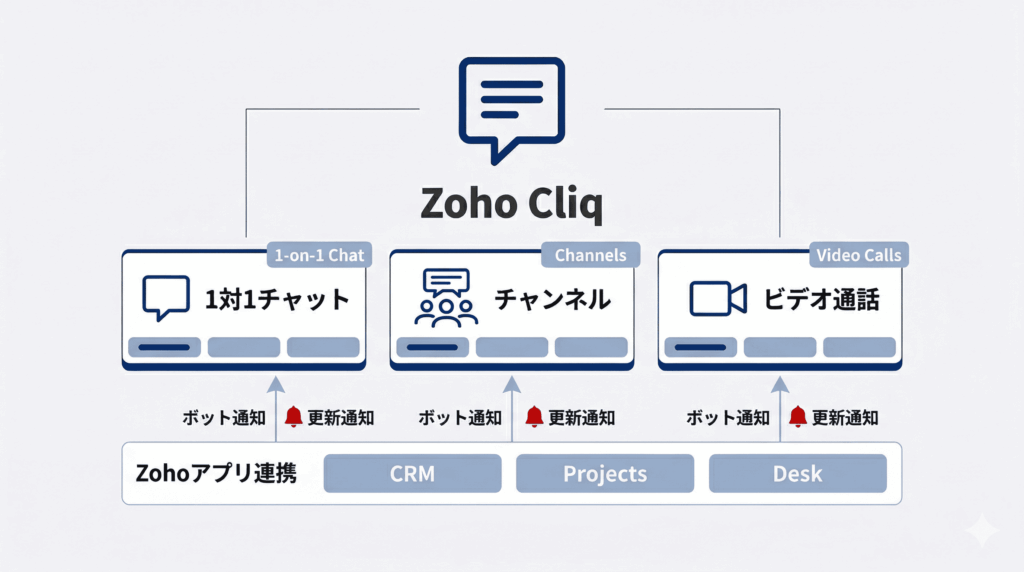
チャットの基本構造はSlackと似ています。パブリックチャンネルとプライベートチャンネルでテーマ別に会話を整理し、個別のやり取りはダイレクトメッセージで行います。
チャンネルは部署別、プロジェクト別、用途別に作成できます。メッセージのピン留め、スレッド返信、メンション、ファイル共有と、チームのやり取りに必要な機能は備わっています。
ボット連携とワークフロー自動化
Cliqでは、チャット上で動作するカスタムボットを作成できます。たとえば、スラッシュコマンドで「/deal A社」と入力するとCRMからA社の商談情報を引っ張ってきてチャットに表示する、というような使い方が可能です。
ボットの開発にはDeluge(Zoho独自のスクリプト言語)が主な開発言語となります。SlackのようにNode.jsやPythonで自由に開発できる環境とは異なり、Slack APIのbolt SDKやBlock Kitに相当する開発者向けの基盤もありません。Stack OverflowやGitHubにサンプルコードが豊富なSlackとは対照的に、Cliqのボット開発で参考にできる情報源はZoho公式ドキュメント(英語中心)とZohoコミュニティに限られます。簡単なボットならDelugeの学習コストは低めですが、複雑な処理になるとDelugeの言語仕様に起因する制約が出てきます。この点は後述の注意点セクションでも改めて触れます。
導入前に知っておきたい注意点
Cliqには、導入判断に影響する注意点がいくつかあります。いずれも事前に把握しておけば対処できるものですが、知らずに導入すると想定外の手戻りにつながります。
カスタムボット開発はDeluge中心
前述のとおり、CliqのボットはZoho独自のスクリプト言語「Deluge」で開発します。Delugeは学習コストが比較的低い反面、汎用プログラミング言語と比べると表現力に限界があります。外部APIとの連携はinvokeUrl関数で可能ですが、認証周りの処理やエラーハンドリングが冗長になりがちです。
Slackであれば、npmパッケージやPythonライブラリが豊富にあり、Stack Overflowで解決策を見つけやすい。Cliqのボット開発で困ったとき、頼れるのは主に英語のZoho公式ドキュメントと、Zohoコミュニティ程度です。社内にDeluge経験者がいない場合、ボットのカスタマイズは想定以上に時間がかかる可能性があります。
まずはZoho公式のサンプルコードを参考に、簡単なスラッシュコマンドから試してみるのが現実的なステップです。複雑なボットが必要になった段階で、Zohoパートナーへの相談も選択肢に入ります。
ゲストアクセスの柔軟性はSlackと差がある
Cliqにもゲストユーザーの招待機能やExternal channels(外部チャンネル)はあります。ただし、Slackのゲストチャンネルと比べると、ゲストが参加できるチャンネルの範囲やアクセス権の設定に差があり、社外パートナーと日常的にやり取りする用途では柔軟性に欠ける場面が出てきます。
外部とのコミュニケーションが業務の大きな割合を占める場合は、社外向けにはSlackを使い、社内のZoho通知集約にCliqを使う、という二刀流も選択肢に入ります。コストは増えますが、用途が明確に分かれるなら運用上の混乱は少ないはずです。
日本語の情報が少ない
Zoho製品全般に共通する課題ですが、Cliqも日本語の技術情報やユーザーコミュニティの蓄積は多くありません。ヘルプページは英語が中心で、設定方法やトラブルシュートを日本語で検索しても十分な情報が見つからないケースがあります。
ITreviewなど国内のレビューサイトでも、Cliq単体のレビュー件数は限られています。導入事例の情報を集めにくい点は、社内での稟議や導入判断のハードルになりえます。英語のドキュメントを読むことに抵抗がなければ問題は軽減されますが、チーム全員がそうとは限りません。トライアル期間中に、自社で使う設定画面の日本語表示を実際に確認しておくことをおすすめします。
通知設計を怠ると「メールと同じ問題」が再現する
Cliqの導入で多いのが、通知を全部流してしまうパターンです。CRM・Projects・Desk・Booksの通知をまとめてひとつのチャンネルに設定し、1日に数十件の通知が流れる状態になる。情報が多すぎて重要な通知が埋もれ、「メールと同じ問題がチャットに移っただけ」になります。
Cliqを機能させるには、最初に「何の通知を、誰に、どのチャンネルで届けるか」を設計する必要があります。たとえば、営業チーム向けチャンネルにはCRMの商談ステージ変更だけ、サポートチャンネルにはDeskの新規チケットと優先度「高」の更新だけ、というように通知を絞り込むのが基本的な設計方針です。
もうひとつ多い失敗が、「Slackの代替」として全社一括移行しようとするケースです。Slackに慣れたチームは外部連携やボットの充実度を前提に業務を組んでいるため、Cliqへの移行は機能ダウングレードと受け取られます。当社の導入支援の経験では、Cliqを全社チャットツールとして導入するのではなく、「Zoho通知の集約レイヤー」として限定的に導入するアプローチが定着しやすい傾向にあります。
料金プランの選び方
Zoho Cliqの料金体系は比較的シンプルです(2026年3月時点)。
無料プランでできること
無料プランでは、基本的なチャット機能が利用できます。チャンネルの作成、ダイレクトメッセージ、ファイル共有、音声・ビデオ通話に対応しており、小規模チームでの検証には十分な機能がそろっています。
ただし、無料プランには25ユーザーの上限があるほか、検索可能なメッセージ数や会議時間にも制限があります。
有料プランとZoho Oneの関係
有料プランは月額数ドル/ユーザー程度で、管理者向けの機能拡張やストレージの増加、より高度なセキュリティ設定が含まれます。
実務上のプラン選定ポイントはシンプルです。Zoho Oneを契約しているなら、Cliqは追加費用なしで含まれているため、プラン選定自体が不要です。Zoho Oneなしで使う場合は、無料プランで通知集約の効果を検証してから有料プランに移行するのが堅実です。管理者権限の細かい制御やデータ保持ポリシーが必要になった段階で有料プランを検討すれば十分で、最初から有料にする必要はありません。
コスト比較の観点では、Slackの有料プランをチーム全員分契約している場合、その費用がZoho Oneユーザーにとっては丸ごと浮く計算になります。ただし、前述のとおりSlackとCliqは役割が異なるため、「Slackの代わりにCliq」ではなく「Slackに加えてCliq」が現実的な選択肢になるケースも多い点は留意が必要です。
Slack・Teamsとの違いと選び方
Cliqを検討する際、Slack・Teamsとの比較は避けて通れません。以下では、比較軸ごとに具体的な違いを整理します。
外部連携・開発者エコシステムの違い
外部連携の幅に大きな差があります。Slackのアプリディレクトリには2,600以上のサードパーティアプリが登録されており(2026年3月時点、Slack公式サイトより)、GitHubやJira、Notion、Figmaなど開発・デザイン系ツールとの連携が充実しています。TeamsもMicrosoft 365との統合に加え、サードパーティ連携の選択肢が豊富です。Cliqの外部連携はこれらと比べると限定的で、Zohoエコシステム外のツールを多用する環境では不便を感じる場面が多くなります。
開発者エコシステムの厚みも異なります。Slackはbolt(SDK)やBlock Kitなど、開発者がボットやアプリを構築するための基盤が成熟しています。Stack OverflowやGitHubにサンプルコードも多い。Cliqのボット開発はDeluge中心で、参考にできる情報源が限られている状況です。
ゲストアクセスにも違いがあります。Slackでは外部のクライアントやパートナーをゲストとしてチャンネルに招待し、共同作業ができます。Cliqにもゲスト機能やExternal channelsがありますが、ゲストが参加できるチャンネルの範囲やアクセス権の設定の柔軟性ではSlackに差があります。
ビデオ通話は専用ツールとの併用が前提
大人数通話や画面共有の安定性では、Zoom・Teams・Google Meetといった専用ツールとの差を感じる場面があります。ビデオ会議をCliqだけでまかなうのは現実的ではないため、Zoho Meetingや外部のビデオ会議ツールとの併用が前提になります。Cliqのビデオ通話は少人数の即席コールに限定するのが実務的な使い方です。
Cliqが優位な場面
Zohoアプリとのネイティブ連携は、他のチャットツールでは代替しにくい強みです。CRM、Projects、Desk、Booksの通知をひとつのチャット画面に集約し、通知からそのまま該当レコードにアクセスできる。この動線はSlackのZoho連携でも再現が難しい部分です。
コスト面では、Zoho One利用者にとって追加費用ゼロという点が大きいです。Slackを「チャット専用」に契約する費用がそのまま浮きます。
UIの設計思想もZoho製品と統一されているため、Zohoに慣れたユーザーは違和感なく使い始められます。
Zoho Connect・Zoho Meetingとの使い分け
Zohoには似た名前のコミュニケーションツールが複数あり、使い分けに迷うことがあります。
Cliqの役割は「リアルタイムのテキストチャットと通知ハブ」です。フロー型の会話、即時のやり取り、アプリ通知の集約がCliqの守備範囲になります。
Zoho Connectは「ストック型の情報共有」を担うツールです。社内ポータル、掲示板、ナレッジベースのような使い方で、全社アナウンスやドキュメントの共有に向いています。会話のログが流れていくチャットとは対照的に、情報を蓄積して後から検索・参照する用途になります。
Zoho Meetingは「ビデオ会議」専用です。Cliqにもビデオ通話機能はありますが、品質や機能面ではMeetingのほうが上です。定例会議やクライアントとのオンラインミーティングにはMeetingを使い、Cliqのビデオ通話は少人数の即席コールに限定する。この切り分けが実務的です。
まとめると、日常の会話と通知はCliq、情報の蓄積と全社共有はConnect、ビデオ会議はMeeting。それぞれ守備範囲が異なるため、用途に応じて併用するのがZohoの想定する使い方です。
Cliqが合うケース・合わないケース
Cliqが合う企業と合わない企業は、かなりはっきり分かれます。
Zoho Oneを導入済みで、CRM・Projects・Deskなど複数のZohoアプリを業務に使っている企業。この場合、Cliqは追加費用なしで使えて、各アプリの通知を一画面に集約できます。メールに埋もれていた通知がチャット上でリアルタイムに流れるようになるだけで、対応スピードは体感的に変わります。チャットツールとしての機能が「80点」でも、通知ハブとしての価値で十分に採用理由になるケースです。
Zoho One導入済みだが、すでにSlackが定着している企業はどうするか。この場合、無理にSlackを捨てる必要はありません。社外パートナーとのやり取りや開発チームのGitHub/Jira連携はSlack、Zohoアプリの通知集約はCliq。用途を明確に分ければ二刀流は成立します。Slackの費用に見合う外部連携価値があるなら、両方使うほうが合理的です。
実際に、ZohoとSlackを組み合わせて運用し、顧客対応の効率化につなげた事例もあります。Zoho製品を中心に業務を回しつつ、既存のチャット環境も活かしたい企業にとっては、こうした併用型のアプローチも現実的な選択肢です。

一方、Zoho製品をほとんど使っていない企業がCliqを選ぶ積極的な理由は見当たりません。チャットツール単体としての完成度で選ぶならSlack、Microsoft 365を中心に業務を組んでいるならTeamsが自然な選択です。
まとめ
Zohoアプリ全体の通知をリアルタイムにチャットへ集約し、その場で対応アクションにつなげられるという点で、Zoho Cliqには「Zohoの神経系」としての価値があります。こうした役割は、SlackにZoho連携プラグインを導入しただけでは、完全には再現しにくい部分です。一方で、Zoho製品をほとんど利用していない企業にとっては、Cliqを積極的に選ぶ理由はそれほど大きくありません。チャットツール単体で選ぶのであれば、SlackやTeamsのほうが有力な選択肢になるでしょう。
Zoho Cliqは、25ユーザーまで無料プランで試すことができます。検証の際は、まずCRM通知を1つのチャンネルに集約し、どの通知を流し、どの通知を流さないかというフィルタリング設計が実務に合うかを確認することが重要です。あわせて、Delugeでスラッシュコマンドを1つ作成し、ボット開発の難易度を実際に体感しておくとよいでしょう。さらに、日本語UIの翻訳品質についても、自社で利用する設定画面を実際に確認しておくことをおすすめします。
Zoho製品全体の導入や運用設計についてご相談がある場合は、当社のZoho One導入支援ページからお気軽にお問い合わせください。