メールマーケティングは、単にメールを配信するだけでは、十分な成果につながりにくいこともあります。効果を高めるには、「誰に・いつ・何を届けるか」を意識した設計が大切です。一方で実務では、リスト管理や配信設定、反応の分析、フォロー施策の出し分けなど、日々の運用業務も少なくありません。そのため、改善にまで手が回らないこともあります。
そうした負担を減らす方法のひとつが、メール配信の自動化です。Zoho Campaignsでは、自動化機能(ワークフロー)を使って繰り返し作業を仕組み化し、運用の効率化につなげることができます。本記事ではZoho Campaignsのワークフローを活用したメール配信の自動化について、基本的な考え方から設定手順の一例までご紹介します。
メール配信を自動化する5つのメリット
メール配信を自動化すると、配信作業の負担を減らせるだけでなく、対応漏れを防ぎやすくなり、リードフォローも進めやすくなります。その結果、マーケティング運用全体の効率化にもつながりやすくなります。
ここでは、メール配信を自動化することで期待できる主なメリットを紹介します。
- 配信の抜け漏れを防ぎやすくなる
あらかじめ設定したルールに沿って自動でメールが配信されるため、対応スピードを一定に保ちやすくなり、機会損失のリスクを抑えることが期待できます。 - 手作業の運用コストを軽減できる
コピペ作業やリスト整理、配信設定などの定型業務の一部を自動化できるため、担当者の手作業にかかる時間や工数を削減しやすくなります。 - 反応に合わせたフォローができる
クリックした人だけ次のメールを送るなど、行動に応じたコミュニケーションを自動で出し分けられるため、より適切なアプローチにつなげやすくなります。 - 改善に時間を回しやすくなる
配信作業そのものに追われにくくなることで、件名やCTA、コンテンツの見直しなど、改善施策に時間を充てやすくなります。運用を回すだけでなく、成果を高めるためのPDCAにも取り組みやすくなります。 - 属人化のリスクを抑えやすくなる
担当者の経験や判断に左右されにくくなり、あらかじめ設計したワークフローに沿って運用しやすくなります。その結果、運用のばらつきを抑えながら、安定したメール配信を続けやすくなります。
このように、メール配信の自動化は業務効率の改善だけでなく、リードフォローの質を高める仕組みづくりにも役立ちます。
Zoho Campaignsの自動化機能(ワークフロー)とは?
Zoho Campaignsとは、Zoho社が提供するクラウド型のメールマーケティングツールです。初心者でも直感的にメールキャンペーンを作成・管理できる機能が揃っています。基本機能の概要については、以下の記事で解説していますので、こちらも併せてご参照ください。本記事では、Zoho Campaignsの自動化機能について詳しくご紹介していきます。
Zoho Campaignsのワークフローを使うと、あらかじめ作ったルールに沿って、メール送信やリスト管理を自動で実行できます。例えば、
- 新規顧客にウェルカムメールを送信
- 資料請求後にフォローアップメールを送信
- 一定期間メールを開いていない人にリマインドメールを送信
など、手動で都度メールを送らなくても、適切なタイミングでメールを自動配信することが可能です。
ワークフローの基本構成
ワークフローの基本的な仕組みや活用方法について解説します。Zoho Campaignsのワークフローは、大きく分けて次の3つの要素で構成されています。
- 実行条件(トリガー)
・ワークフローが開始される条件
例:「新規登録者がリストに追加されたとき」「特定のフォームを送信したとき」など - 実行する処理(アクション)
・トリガーが発動した際に実行される作業
例:「メールを配信する」「タグを追加する」「スコアを加算する」など - 分岐(条件分岐)
・ユーザーの行動によって次のアクションを変える仕組み
例:「メールを開封したらAのメールを送信」「開封しなかったらBのメールを送信」など
これらの要素をドラッグ&ドロップの操作でブロック配置しながら組み合わせることで、さまざまなシナリオを組むことが可能です。テンプレートの用意もありますので、フォローアップメールや休眠顧客掘り起こしメールに最適なシナリオフローもガイドしてくれます。もちろんゼロから自由にシナリオを構築することも可能です。
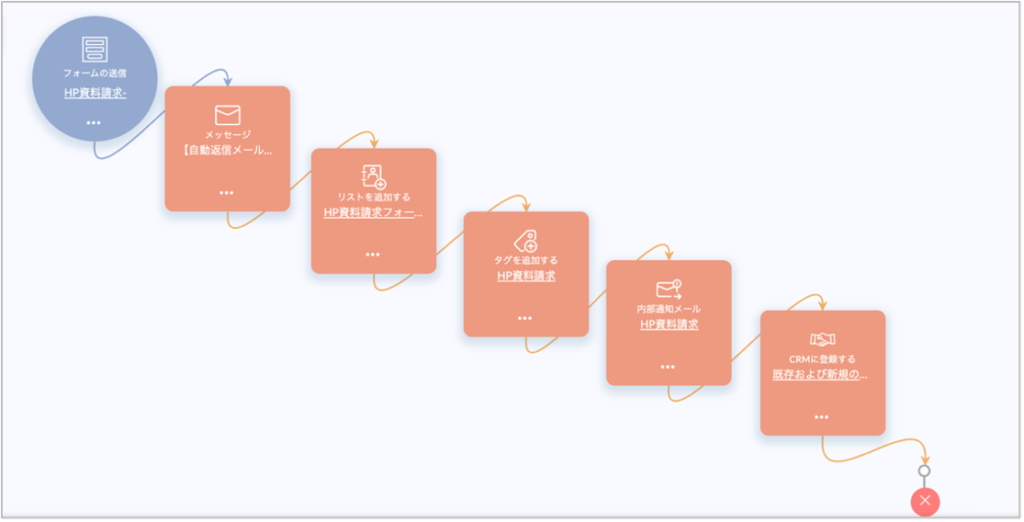
上記の自動化機能を活用した例として、資料請求フォームの送信をトリガーに、フォローアップメールの自動配信、タグ付け、社内通知、CRMへのリード登録までを自動で行うワークフロー活用例をご紹介します。
ワークフロー活用例|資料請求リードの自動フォロー
資料請求フォームから登録されたリードに対して、資料ダウンロードリンク付きメールを自動で届けるまでの流れをまず全体像で整理し、そのうえで「どこを・どのように設定するのか」を手順に沿ってご紹介します。
〈全体の流れ〉
- ホームページなどから資料請求のフォーム送信(トリガー)
- フォローアップメール配信設定(資料ダウンロードリンク付きメールを自動送信)
- タグ付け(「資料請求者」であることをラベリング)
- 社内通知メール送信(営業チームに新規リードとして通知)
- CRM登録(Zoho CRMにリード情報を自動連携)
この流れにより、「フォーム送信」という1つのアクションをきっかけに、メール配信からCRM連携まで自動で処理が進みます。ではまず、ワークフローの設定手順に入る前に、事前に準備しておくべきことを確認しましょう。
設定前に準備しておきたいこと
ワークフローをスムーズに構築するために、以下の準備を先に済ませておきましょう。
〈メールテンプレートの作成〉
ワークフロー内で配信するメール(今回の例では「資料ダウンロードリンク付きメール」)は、ワークフローの設定前にテンプレートとして作成しておくのがおすすめです。ワークフローの編集画面からメールを直接作成することもできますが、あらかじめテンプレートを用意しておくと設定がスムーズに進みます。
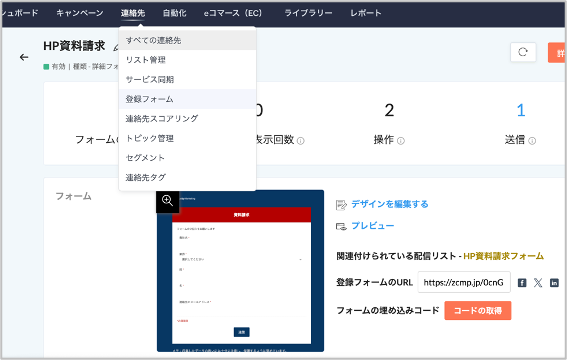
〈フォームの作成〉
「フォーム送信」をトリガーにする場合、ワークフロー設定時に対象フォームを指定する必要があるため、事前にフォームを作成しておくことが必要です。 Zoho Campaignsでは、管理画面の[フォーム登録]メニューからドラッグ&ドロップの操作で、フォーム作成も可能です。作成したフォームは、フォームURLや埋め込みコードを取得してWebサイトやランディングページ(LP)に貼り付ければ運用開始できます。
〈その他の初期設定〉
· 内部通知メールを使う場合
通知先のメールアドレス(営業チームの共有アドレスや担当者個人のアドレス)を事前に確認しておきましょう。
· Zoho CRM連携を利用する場合
Zoho CampaignsとZoho CRMの連携設定が事前に完了している必要があります。管理画面の連携設定メニューから確認・設定してください。
設定手順
【1】ワークフローの作成画面を開く
まず、Zoho Campaignsのダッシュボードからワークフローの作成画面に移動します。
〈操作手順〉
- Zoho Campaignsにログインし、左メニューまたは上部メニューの[自動化]をクリック
- [ワークフローを作成する]をクリック
- テンプレート選択画面が表示されますが、今回は「独自のワークフロー」を選択して、ゼロから作成します
〈ポイント〉
- シナリオテンプレートを使えばよくあるパターンのワークフローを素早く作成できますが、自社の業務フローに合わせてカスタマイズしたい場合は「独自のワークフロー」から始めるのがおすすめです。


【2】実行条件(トリガー)の設定|フォームの送信
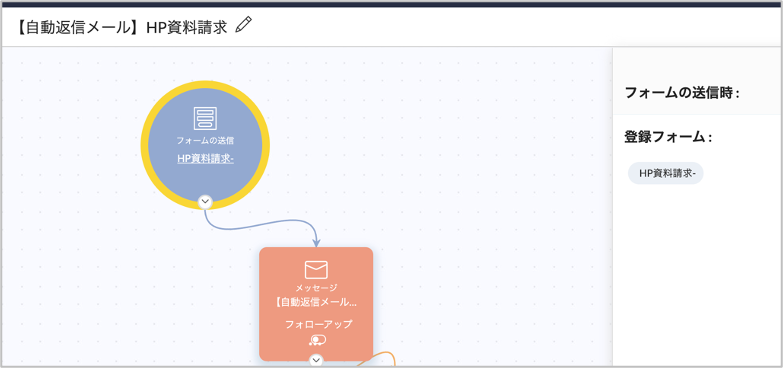
ワークフローが起動するきっかけ「実行条件」を設定します。今回は「資料請求フォームが送信されたとき」に処理を開始したいので、以下のように設定します。
〈操作手順〉
- ワークフロー編集画面で、実行条件(トリガー)の設定欄にある「フォーム送信」 を選択
- 対象フォームのドロップダウンから、事前準備で作成した「資料請求フォーム」 を指定
〈ポイント〉
- フォームが表示されない場合は、事前準備の「フォームの作成」が完了しているか確認してください。
【3】実行する処理(アクション)の設定|メール配信
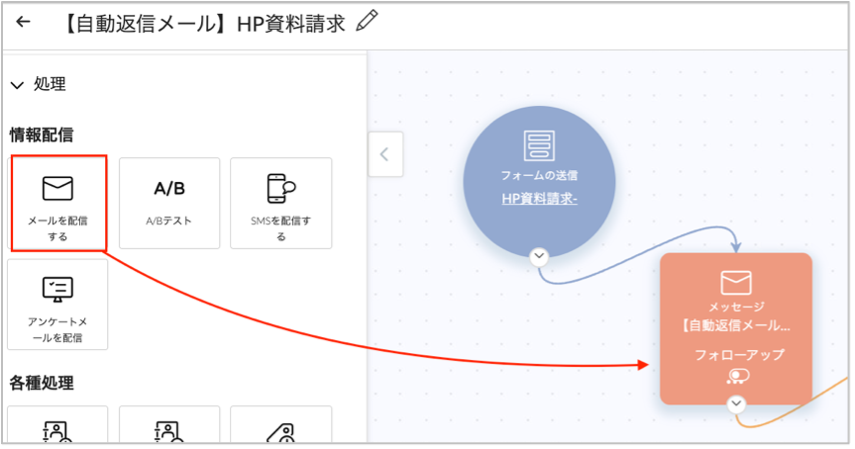
フォーム送信をトリガーとして検知した直後に、資料ダウンロードリンク付きのメールを自動配信するアクションを追加します。
〈操作手順〉
- ワークフロー編集画面の処理追加メニューから「メールを配信する」を選択
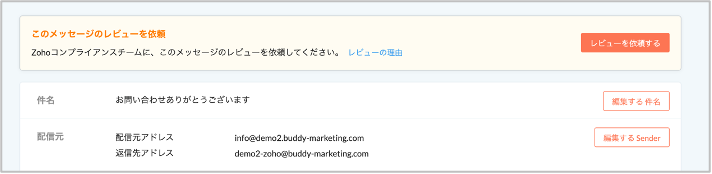
- 追加されたメールブロック内の「メッセージを作成する」をクリックし、メール編集画面に遷移
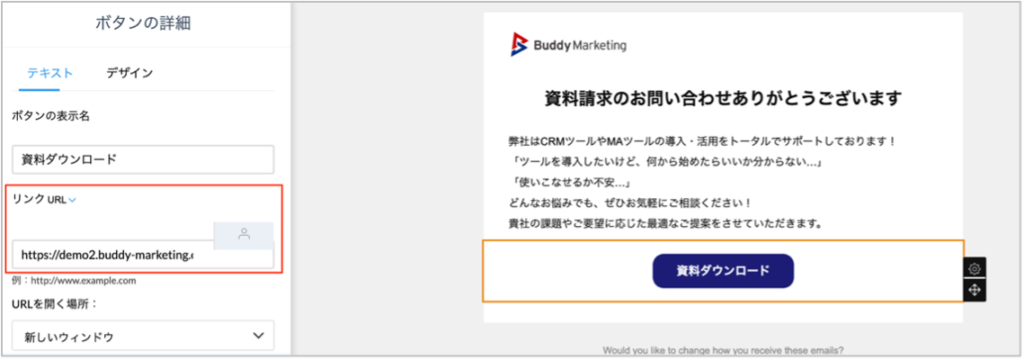
- 件名・配信元アドレス・本文を設定(本文は直接編集またはテンプレートを活用)
- 本文内に資料ダウンロード用のボタンを設置し、リンクURLを設定
- メール内容が完成したら、「レビューを依頼する」をクリック
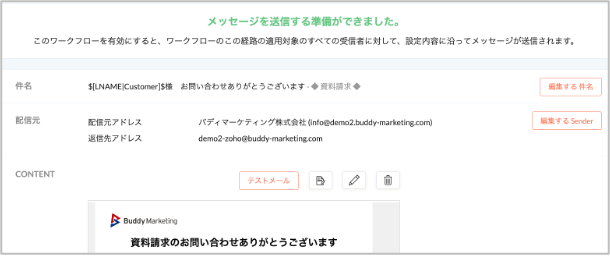
- 画面上部に「メッセージを送信する準備ができました」と承認が表示され、メール配信の設定が完了
※レビュー依頼を出してから承認されるまで、少し時間がかかる場合があります
〈ポイント〉
- 事前にメールテンプレートを作成済みの場合は、テンプレートを選択するだけで本文を設定できます。
- 公開前にテストメールを送信し、文面の誤り、リンク切れ、差し込みタグの表示崩れがないかをチェック。
- 配信メールの送信タイミングは「即時」がデフォルトですが、必要に応じて待機時間を挟むことも可能です。
(例:フォーム送信から5分後に送信)
【4】実行する処理(アクション)の設定|タグ付け
メール配信だけで終わらせず、「この人は資料請求をした人だ」とひと目でわかるようにタグを付けておきます。タグを付けておくことで、後からのセグメント配信やフォロー施策の設計がスムーズになります。
〈操作手順〉
- ワークフロー編集画面の処理追加メニューから「タグを追加」を選択
- タグ名を入力(例:DL_HP資料請求)
〈ポイント〉
- タグを付けておくと、あとから「資料ダウンロード案内メールを受け取ったリード」を簡単にフィルタリングでき、後続のメール配信や営業フォローの対象整理などにも役立ちます。
- タグ名に「DL_」「WEB_」などの接頭辞を設けることで一覧表示時に用途がひと目でわかり、検索・管理がしやすくなります。
【5】実行する処理(アクション)の設定|内部通知メール送信
ワークフローが作動した際に、営業チームや関係部署へ通知メールが飛ぶように設定しておきます。「新しい資料請求がありました」という通知がリアルタイムで届くことで、フォローアップの初動が早くなり、商談化のスピードアップにもつながります。
〈操作手順〉
- 処理追加メニューから「内部通知メール」を選択
- 宛先に営業チームの共有アドレスや担当者のメールアドレスを設定
- 件名・本文テンプレートを作成し、必要に応じて変数(差し込みタグ)を挿入
(挿入できる変数の例:会社名、氏名、メールアドレス、タグなど)
〈ポイント〉
- To /CCの設定ルールをチーム内で決めておき、必要なメンバーへ漏れなく通知が届くようにしましょう。
- 変数を活用してリード情報を通知メールに含めておくと、営業担当者が都度ツールにアクセスをしなくてもにリード内容を確認することができるため、新規リードへの初動対応をスムーズに行えます。
【6】実行する処理(アクション)の設定|CRMへの登録連携
資料請求で獲得したリード情報は、その後の営業活動につながる重要なデータです。Zoho CRMへの自動登録を設定しておくことで、手入力や転記の工数を削減し、営業の対応漏れ防止にもつながります。
〈操作手順〉
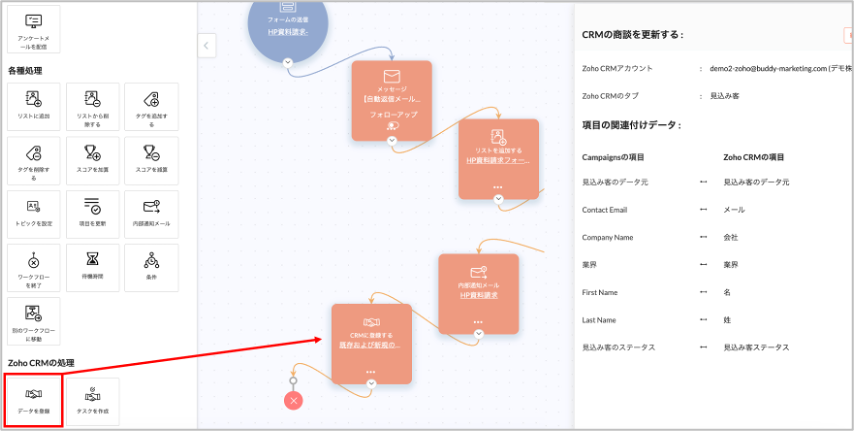
- 処理追加メニューから「Zoho CRMに登録する」を選択
- 会社名、名前、メールアドレスなどZoho Campaignsの項目(フォームの入力内容)と、CRM側の対応する項目をマッピング(紐付け)する
〈ポイント〉
- マッピングとは、Zoho Campaignsの項目とZoho CRMのデータ項目を正しく紐付ける設定のことです。例えば、Zoho Campaignsの「Contact e-mail」をCRMの「メール」フィールドに対応させます。
- 正しくマッピングすることで、情報の抜け落ちや別の欄への誤登録防止につながります。
【7】ワークフローの有効化
すべてのシナリオ設定が完了したら、最後にワークフローを「有効」にします。有効化するまではワークフローは動作しないため、この操作を忘れないようにしましょう。
〈操作手順〉
- ワークフロー編集画面の全体を確認し、トリガーから各アクションまでの流れに漏れがないかチェック
- 画面右上の〔有効にする〕ボタンをクリック
- 確認ダイアログが表示されたら、内容を確認のうえ有効化を実行
〈ポイント〉
- 有効化後もワークフローはいつでも一時停止・編集が可能です。本番稼働後に改善したい箇所が見つかった場合は、一度停止してから修正しましょう。
【8】配信レポートの確認
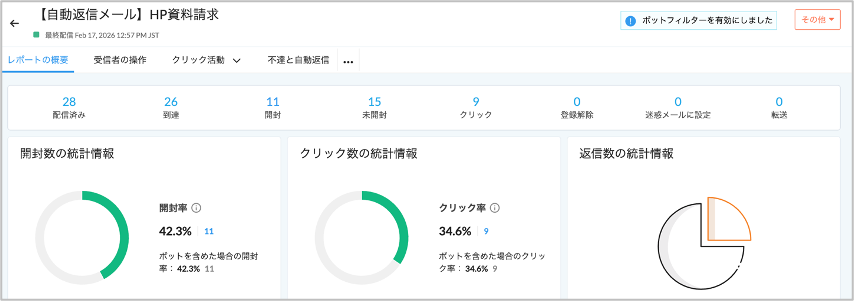
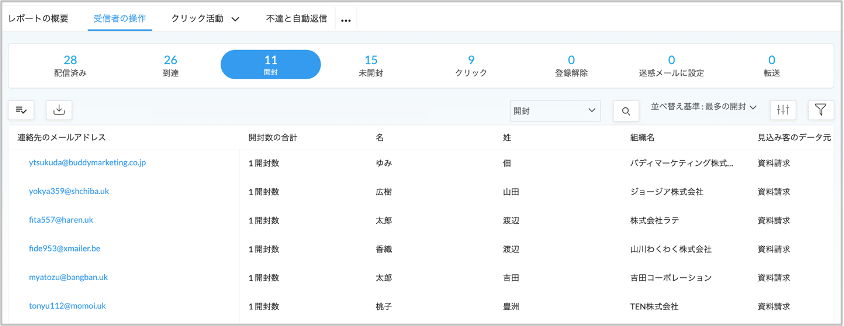
ワークフローを有効化すると、条件に合致したトリガーをきっかけに、設定したシナリオに沿ってメールが自動で配信されます。配信後は、配信レポートでメールの反応を確認することもできます。送りっぱなしにせず、開封状況やクリック状況をもとに次のアクションを検討することで、メールマーケティングの精度向上につながります。
〈操作手順〉
- 作成したワークフローの画面を開く
- ワークフロー内の 「メッセージを配信する」ブロックをクリック
- メッセージ詳細画面の右上にある 〔レポートを表示する〕 をクリック
〈確認できる主な指標〉
- 開封率:配信したメールのうち、開封された割合
- クリック率:開封されたメールのうち、メール内リンク(資料DLボタンなど)がクリックされた割合
- リード単位の詳細情報:該当の数値をクリックすると、開封/クリックしたリードの詳細を確認できます
〈ポイント〉
- 開封/クリック結果をもとにワークフローの条件分岐を活用すると、開封者には次のステップメール、未開封者にはリマインドメールを送るなど、運用の精度向上にもつながります。
- 開封/クリック者のデータはエクスポートも可能です。エクスポートした一覧を「優先架電リスト」として営業チームに共有すれば、反応のあるリードへ効率よくアプローチしやすくなります。
まとめ
Zoho Campaignsの自動化機能を使って「誰に、どのようなメールを、いつ送るべきか」を考えながらワークフローを設計することで、適切なタイミングでユーザーと効果的にコミュニケーションを取ることができます。資料請求後の案内メールや購買フォローアップ、誕生日メッセージなど、繰り返し行うタスクを自動化することで、業務時間の削減にも貢献します。
バディマーケティング株式会社では、Zoho Campaignsを含む、Zoho各種アプリケーションやCRMツールを活用したデジタルマーケティングのコンサルティングや導入・運用支援を行っております。リード獲得後の育成設計や商談化に向けた仕組みづくり、メルマガ運用の効率化など、お困りのことがございましたら、お気軽にご相談ください。